Last Updated on 2025年12月8日 by 副業おじさん
WordPressブログを安全かつ検索に強くする最初のステップ
WordPressをインストールし、ダッシュボードにログインできたら、まず行うべきはブログの基本設定です。
特に副業ブログでは、セキュリティ面と検索上の利便性を初めに整えることが重要です。
今回は以下の3つを中心に解説します。
- SSL化(セキュアな通信環境の設定)
- パーマリンク設定(記事URLの設定)
- サイト基本設定(タイトル・キャッチフレーズ・時間設定など)
これらを正しく設定することで、ブログの信頼性・SEO効果・ユーザーの安心感が大きく向上します。
1. SSL化:安全なブログ運営の必須条件
SSLとは、サイトと閲覧者の間の通信を暗号化する技術です。
ブラウザで「https://」と表示されるサイトはSSL化済みであり、安全に閲覧できることを示しています。
無料ブログでは当たり前のように付与されていますが、独自ドメインを使うWordPressでは自分で設定する必要があります。
設定手順(ロリポップの場合)
- ロリポップ管理画面にログイン
- 左メニューの「セキュリティ」→「独自SSL証明書導入」を選択
- 対象ドメインを選んで「独自SSL(無料)を設定」をクリック
- 設定完了後、数分~数時間で「https://」でアクセス可能に
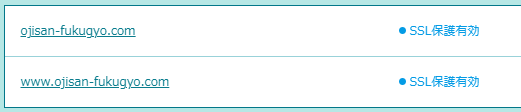
SSL化が済んだら、WordPressの設定画面でもURLを「https://」に変更しましょう。ダッシュボード → 設定 → 一般 → 「WordPressアドレス(URL)」と「サイトアドレス(URL)」にhttpsを入力。
2. パーマリンク設定:記事URLを見やすくする
パーマリンクとは、記事ごとのURL構造のことです。
初期設定では「https://あなたのドメイン/?p=123」のような数字だけの形式ですが、検索上も読者上も不親切です。
推奨設定
- ダッシュボード → 設定 → パーマリンク
- 「投稿名」を選択 → 保存
これにより、記事タイトルがURLに反映されます。
例:「https://example.com/blog-start/」
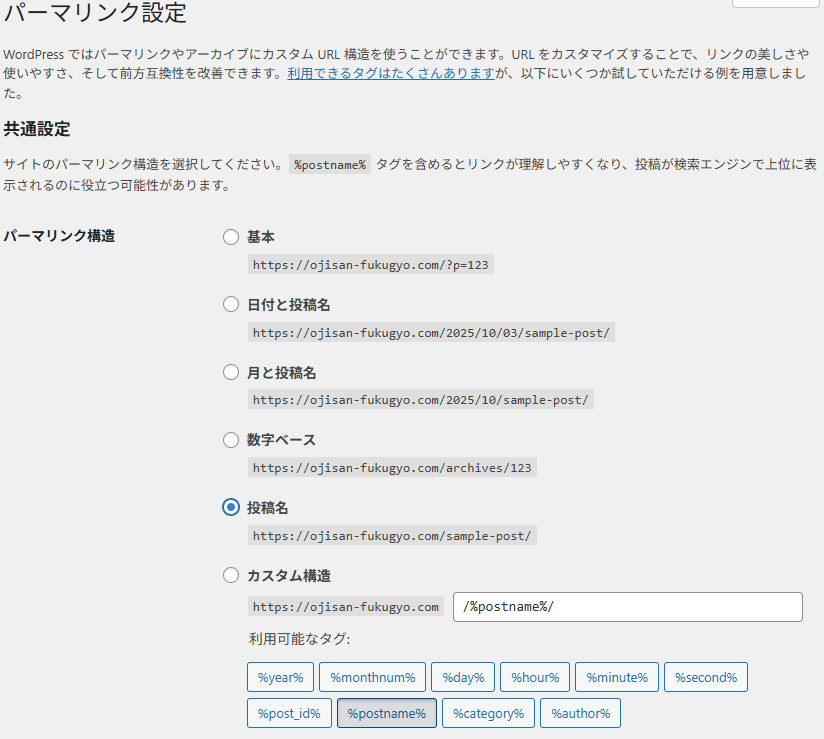
こうしておくと、検索エンジンにも内容が伝わりやすく、SEO対策の基本になります。
3. サイト基本設定:ブログの顔と時間を整える
WordPressの「設定 → 一般」には、サイト運営に不可欠な基本情報があります。
- サイトタイトル
ブログの名前。検索結果やブラウザのタブに表示されるので、わかりやすく覚えやすい名前にしましょう。 - キャッチフレーズ
サイトの簡単な説明。訪問者が一目でブログのテーマを理解できる文章にします。 - メールアドレス
WordPressから通知が届くアドレス。必ず受信可能なものに設定。 - タイムゾーン・日付形式・時刻形式
投稿時間が正しく表示されるように、日本時間に設定します。
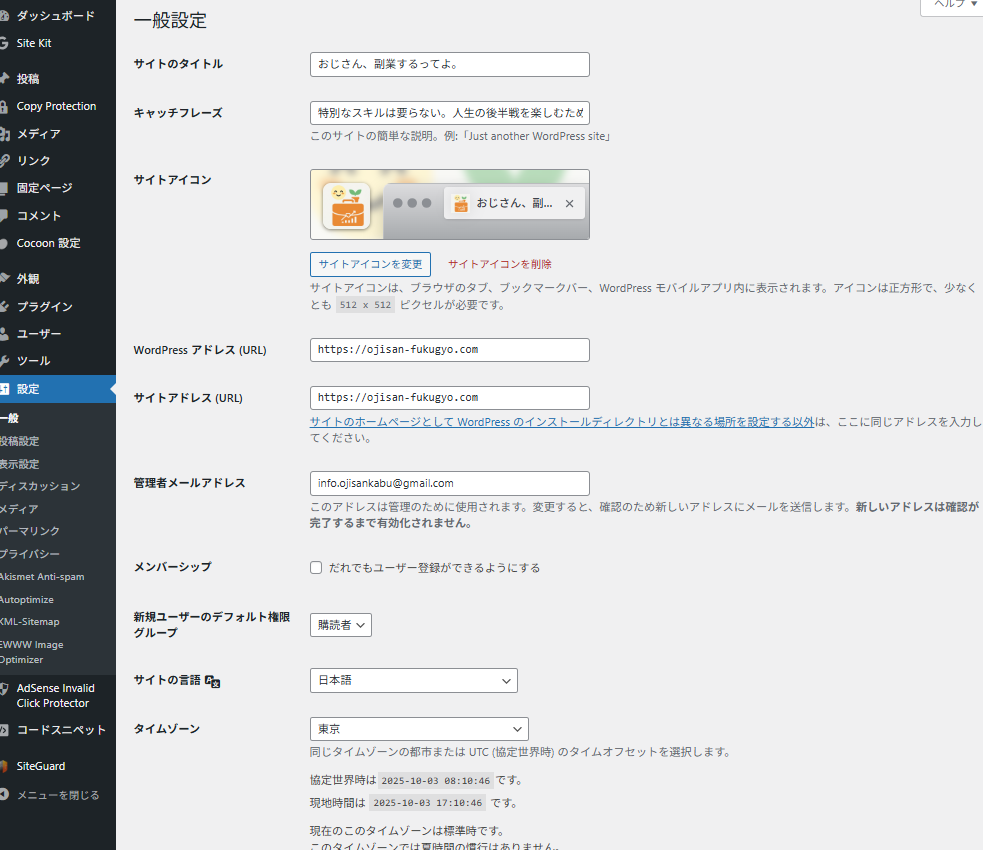
これらはブログの基盤となる設定なので、最初に確認しておくことが大切です。
設定のまとめと次のステップ
ここまでで、以下の初期設定が完了しました。
- SSL化による安全な通信環境
- パーマリンク設定によるわかりやすい記事URL
- サイトタイトル・キャッチフレーズ・時間設定による基礎情報の整備
これで、ブログ運営の土台が整いました。次は「記事を投稿して公開する準備」です。テーマ選定やカテゴリー設定、初めての記事作成を通して、実際にブログとして動かしていきましょう。
💡 補足
初期設定を適切に行うことで、後から変更する手間やSEOの影響を最小限にできます。
特にSSL化とパーマリンクは、運営初期でしっかり設定しておくことが副業ブログの成功につながります。

コメント